Effectuer les tâches courantes dans l’application MeshCore
Choisissez la tâche dont vous avez besoin. Ces captures d’écran montrent une version de l’interface de l’application mobile MeshCore; les noms et les emplacements peuvent changer dans une autre version.
- Partager votre lien de contact
- Importer un lien de contact
- Tracer un parcours
- Vérifier les répétitions reçues
Avant de commencer
- Connectez l’application à votre compagnon.
- Confirmez que le compagnon peut envoyer et recevoir des messages localement.
- Ne publiez aucune clé privée, aucun mot de passe ni aucun emplacement privé précis dans une capture d’écran partagée.
Partager votre lien de contact
Utilisez cette procédure lorsqu’une autre personne veut vous ajouter comme contact.
-
Ouvrez l’application MeshCore et connectez-la à votre compagnon.
-
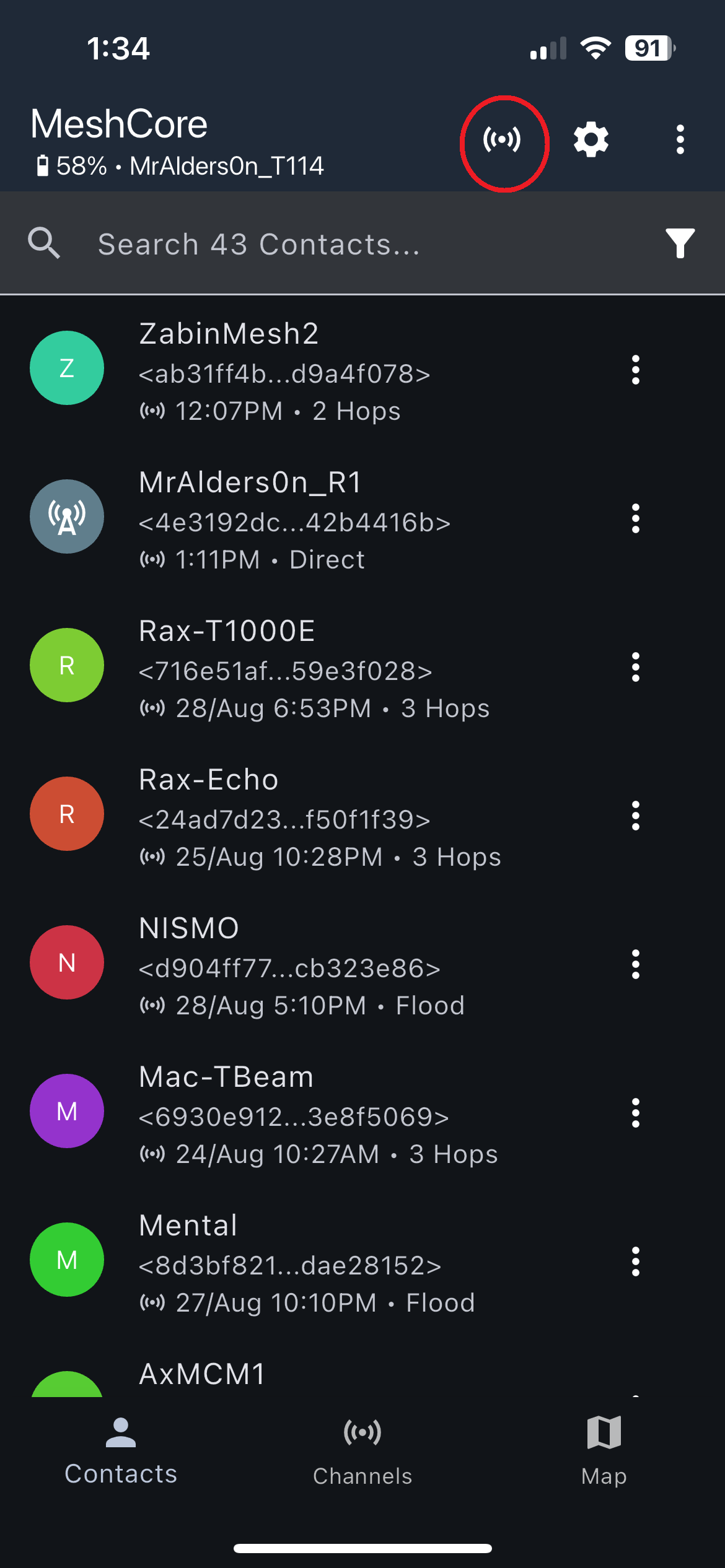
Ouvrez l’écran Signal.
-
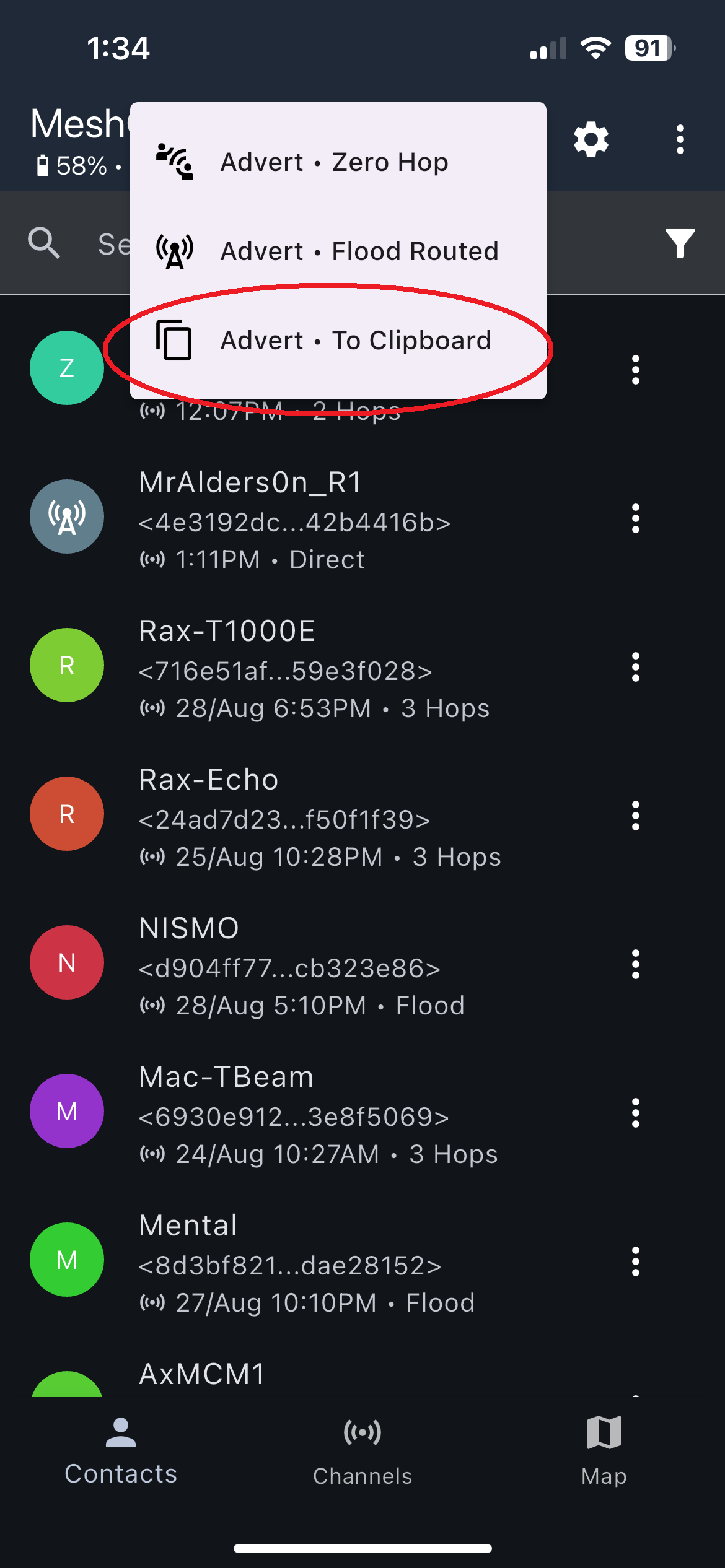
Sélectionnez Advert, puis To Clipboard.
-
Collez le lien de contact dans la conversation où vous souhaitez le partager.
Le presse-papiers contient maintenant un lien de contact qu’une autre personne utilisant MeshCore peut importer.
Importer un lien de contact
Utilisez cette procédure après qu’une autre personne vous a envoyé son lien de contact MeshCore.
-
Copiez uniquement le lien de contact, puis connectez l’application à votre compagnon.
-
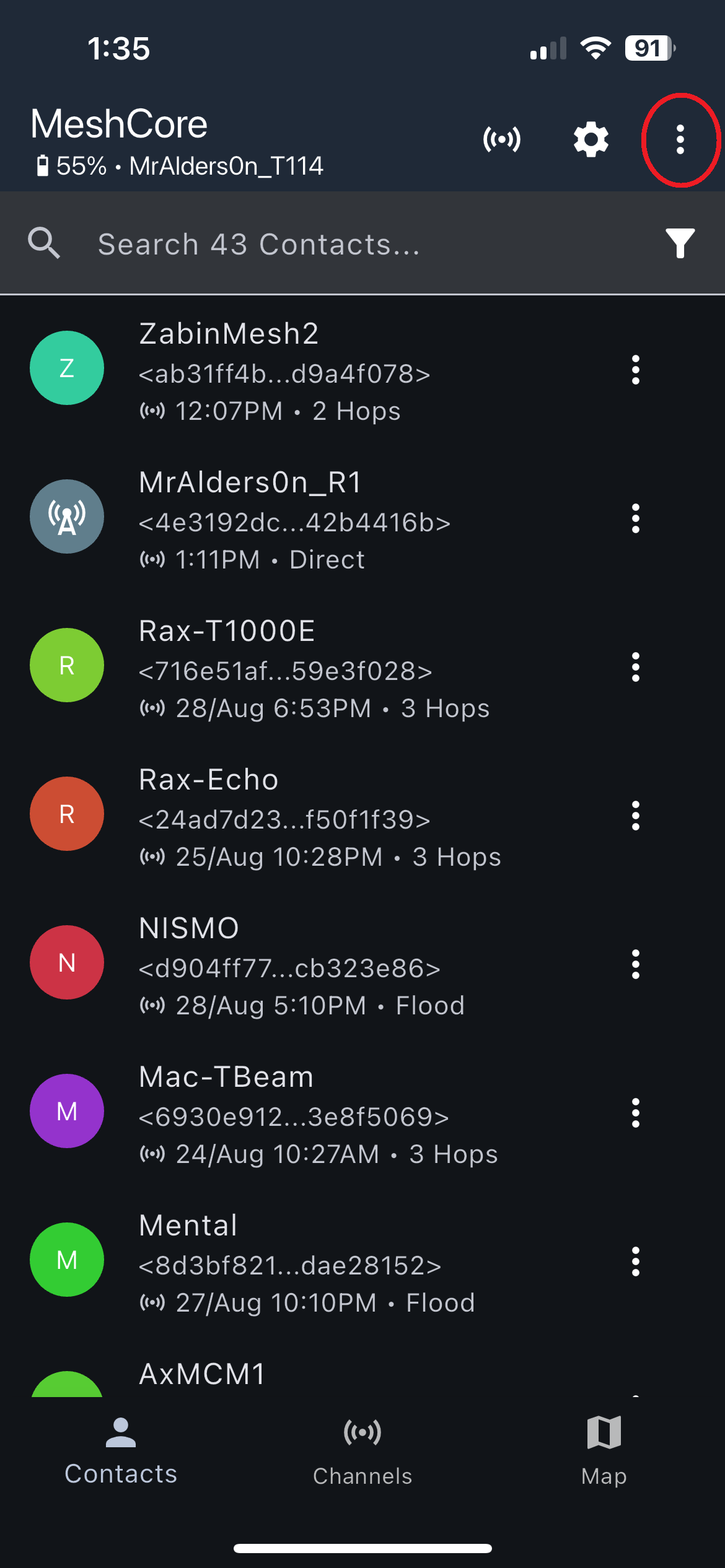
Ouvrez le menu à trois points.
-
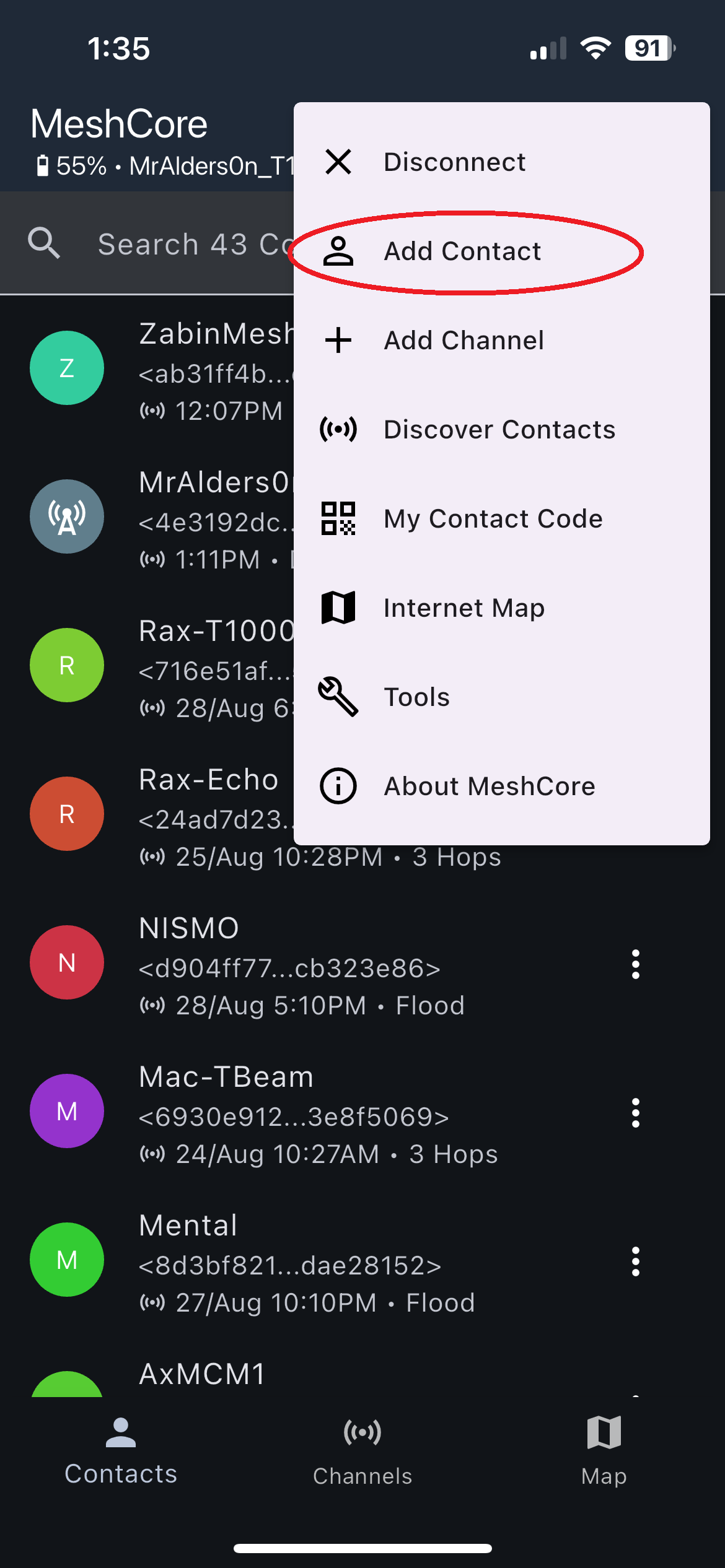
Sélectionnez Add Contact.
-
Sélectionnez Import from Clipboard Link.
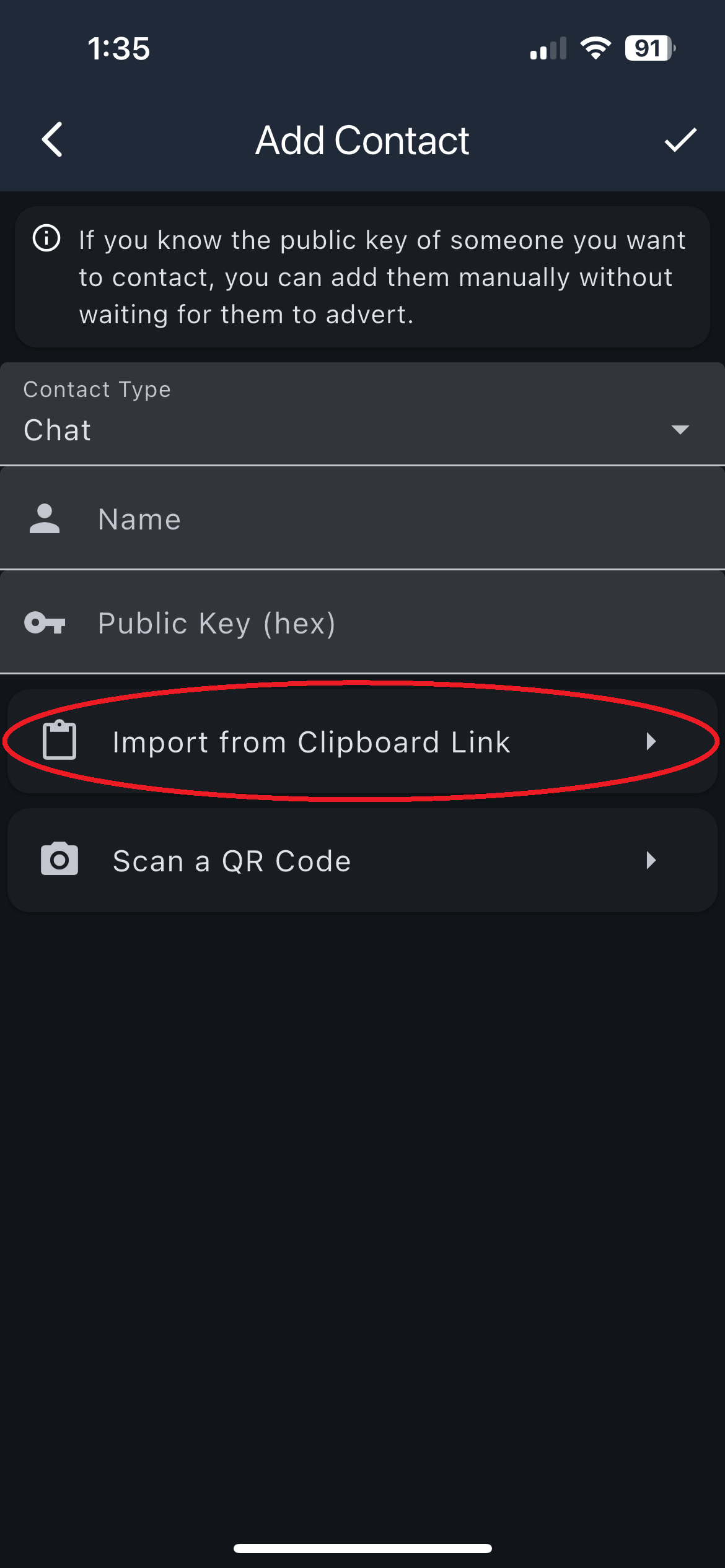
-
Attendez le message de réussite et l’avis de nouveau contact.
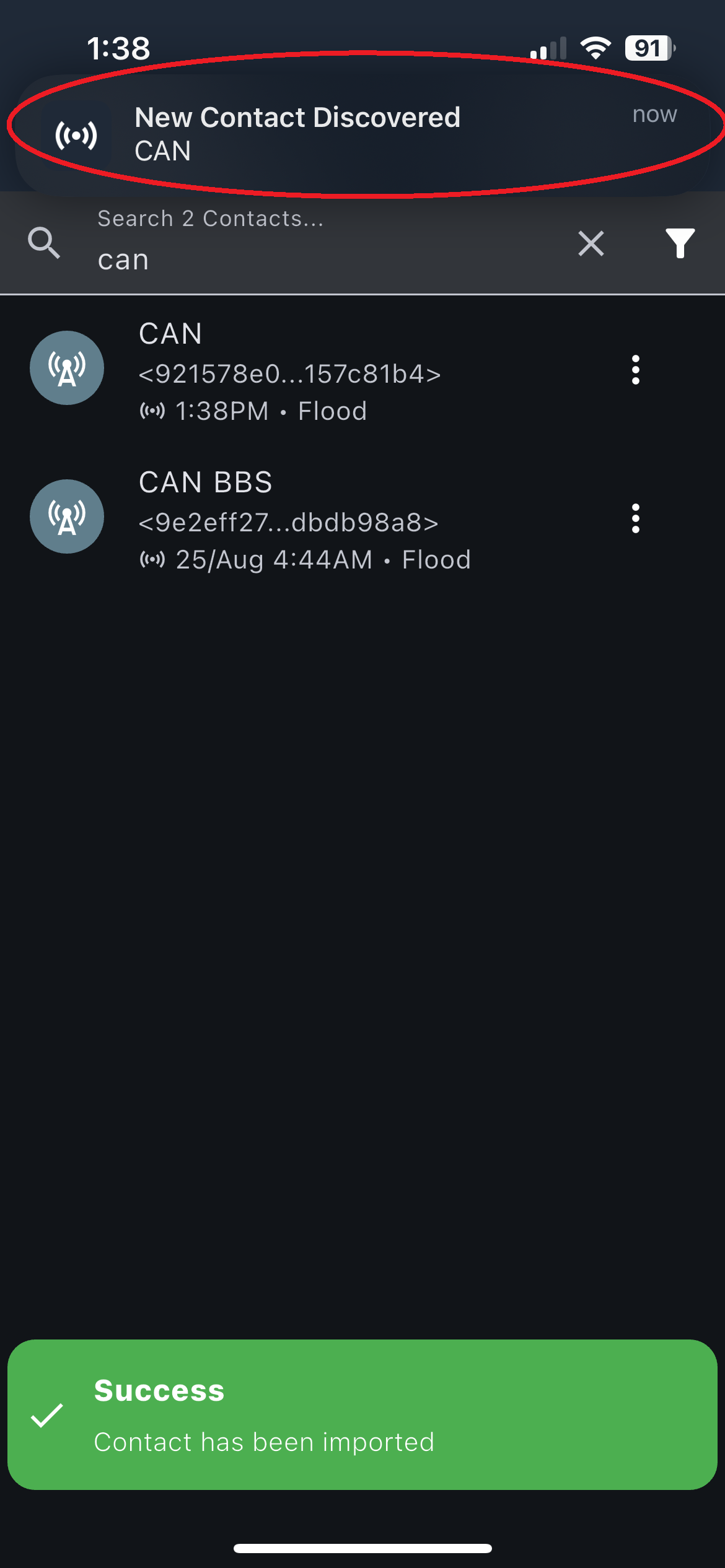
Le contact nommé apparaît maintenant dans votre liste de contacts.
Si l’importation échoue, copiez de nouveau le lien d’origine sans ajouter de mots ni de signes de ponctuation. Si le problème persiste, demandez un nouveau lien à la personne qui vous l’a envoyé.
Tracer un parcours
Un traçage manuel vérifie la suite de répéteurs que vous choisissez. Il ne garantit pas que les messages suivants emprunteront le même parcours.
Ouvrir l’outil de traçage
- Connectez l’application à votre compagnon.
-
Ouvrez le menu à trois points.
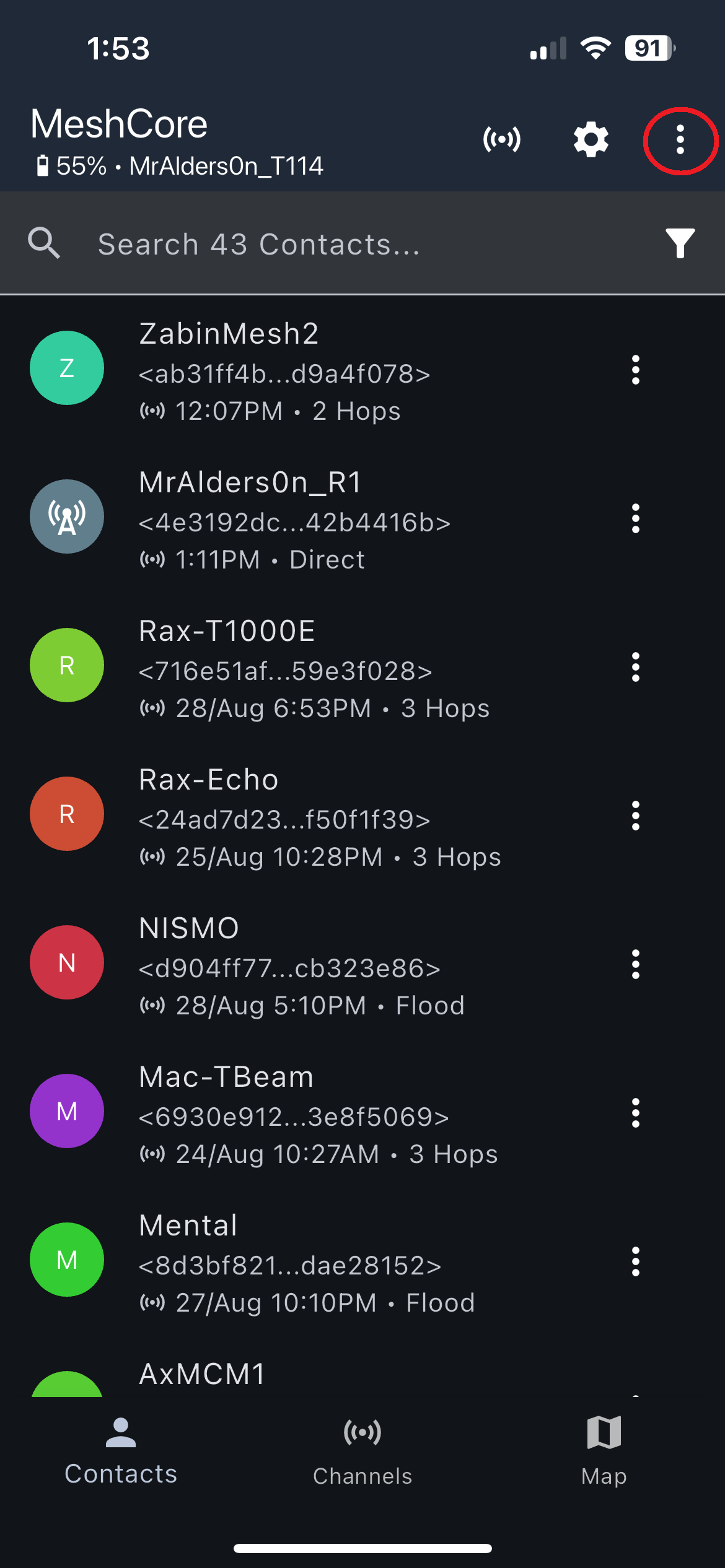
-
Sélectionnez Tools.
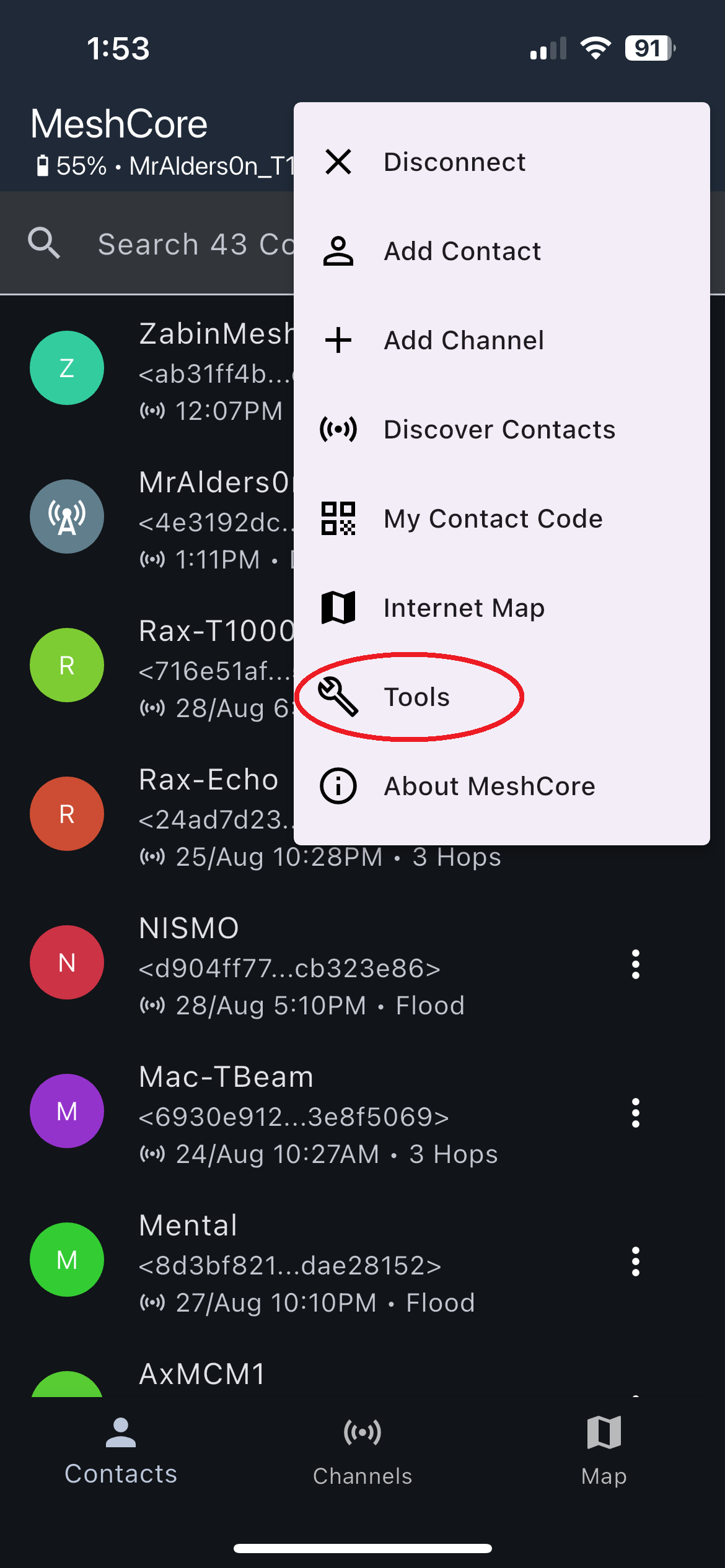
-
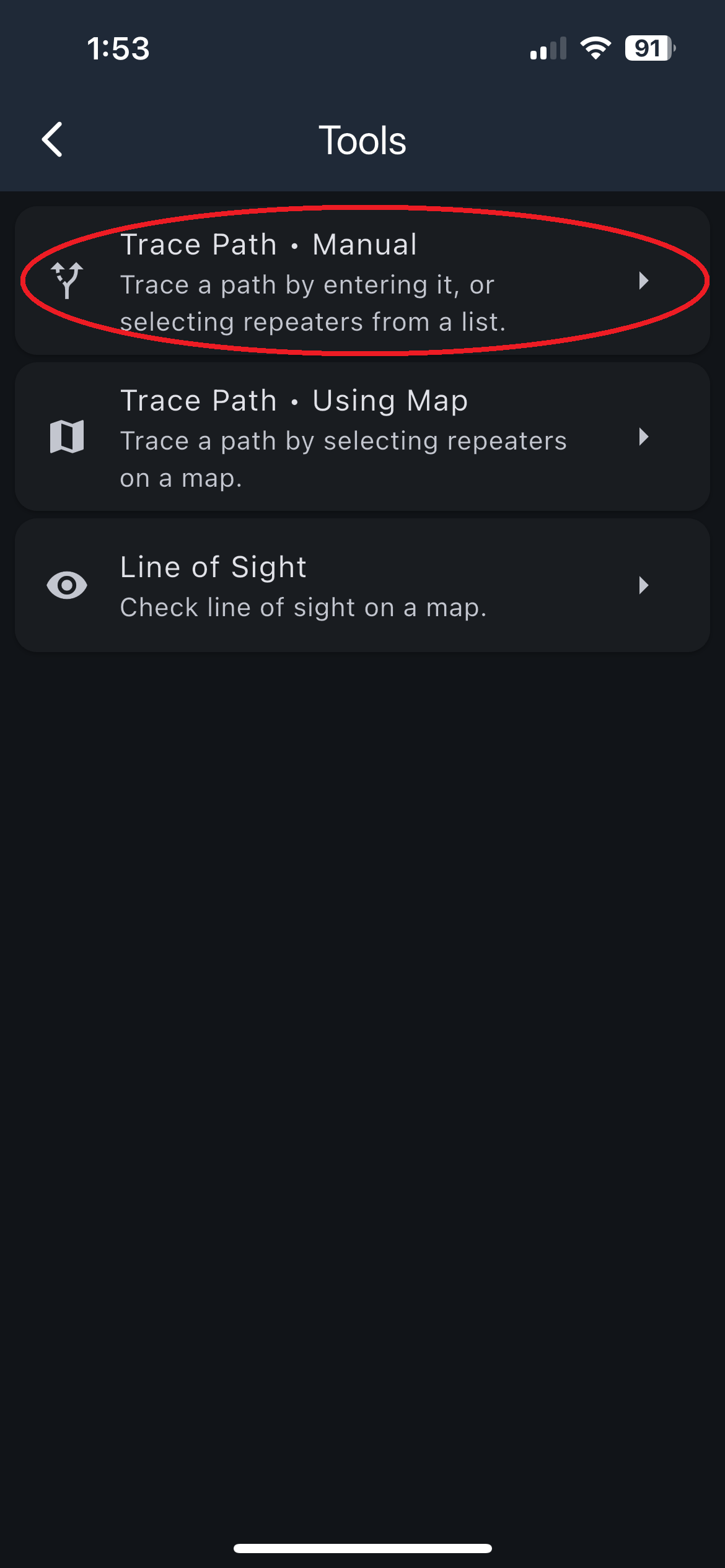
Sélectionnez Trace Path - Manual.
-
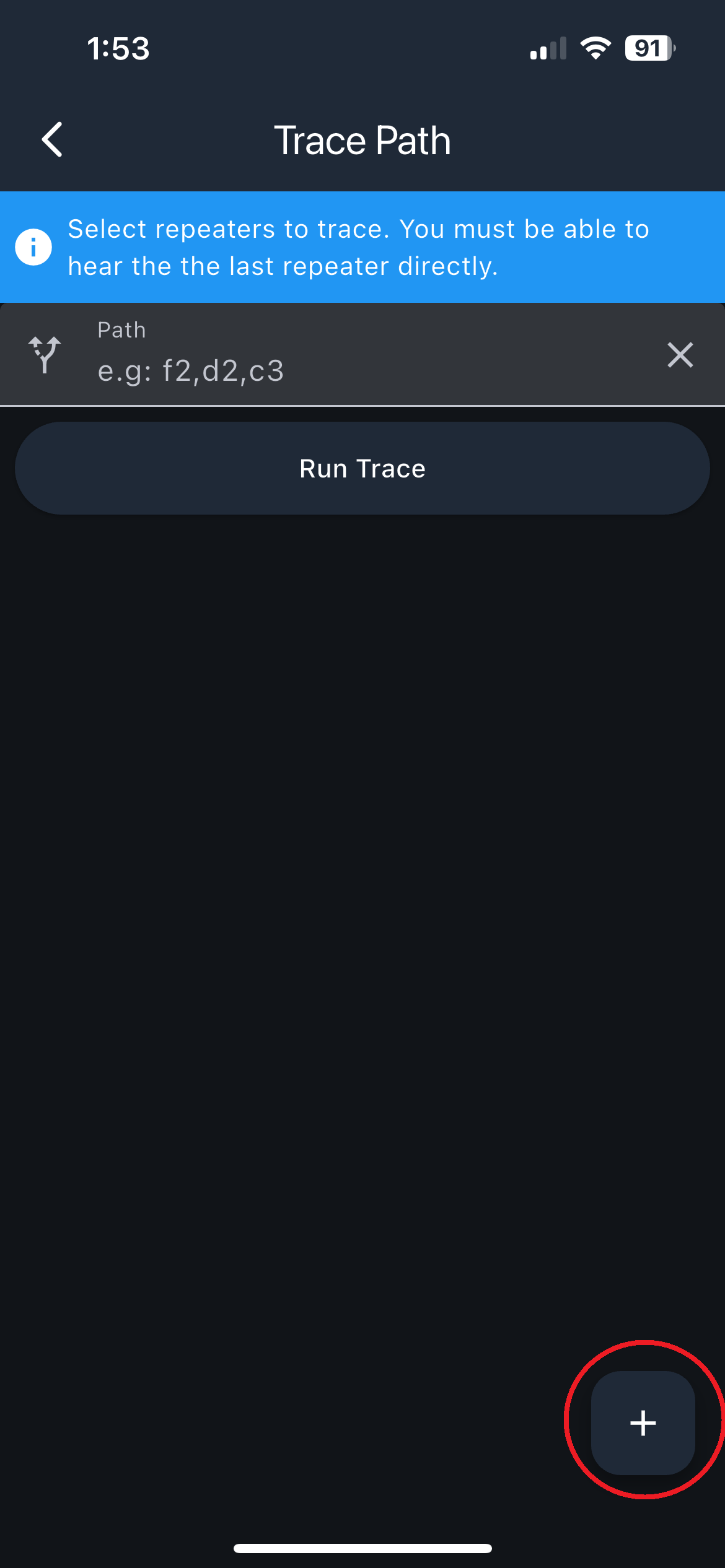
Sélectionnez le bouton plus pour ajouter un répéteur.
Tracer un parcours par un seul répéteur
-
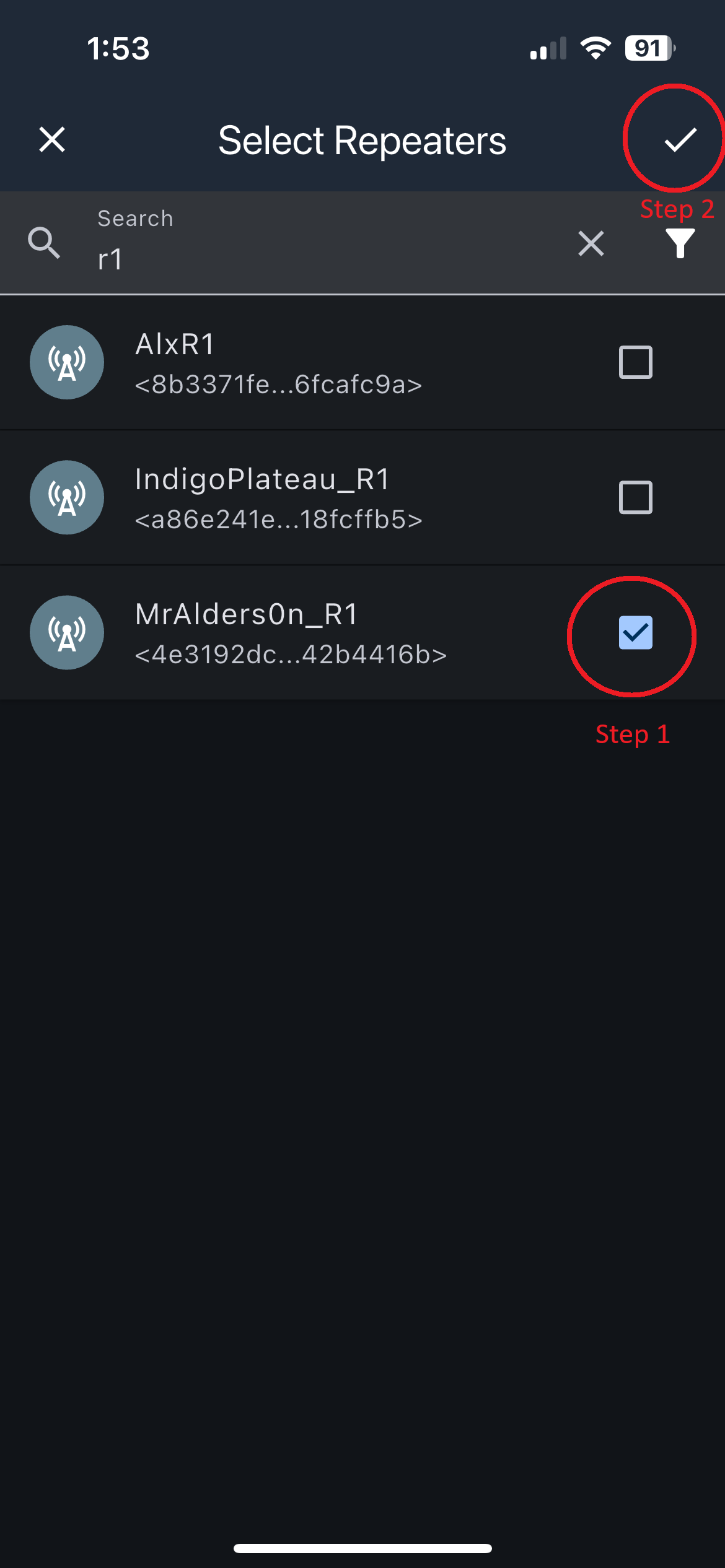
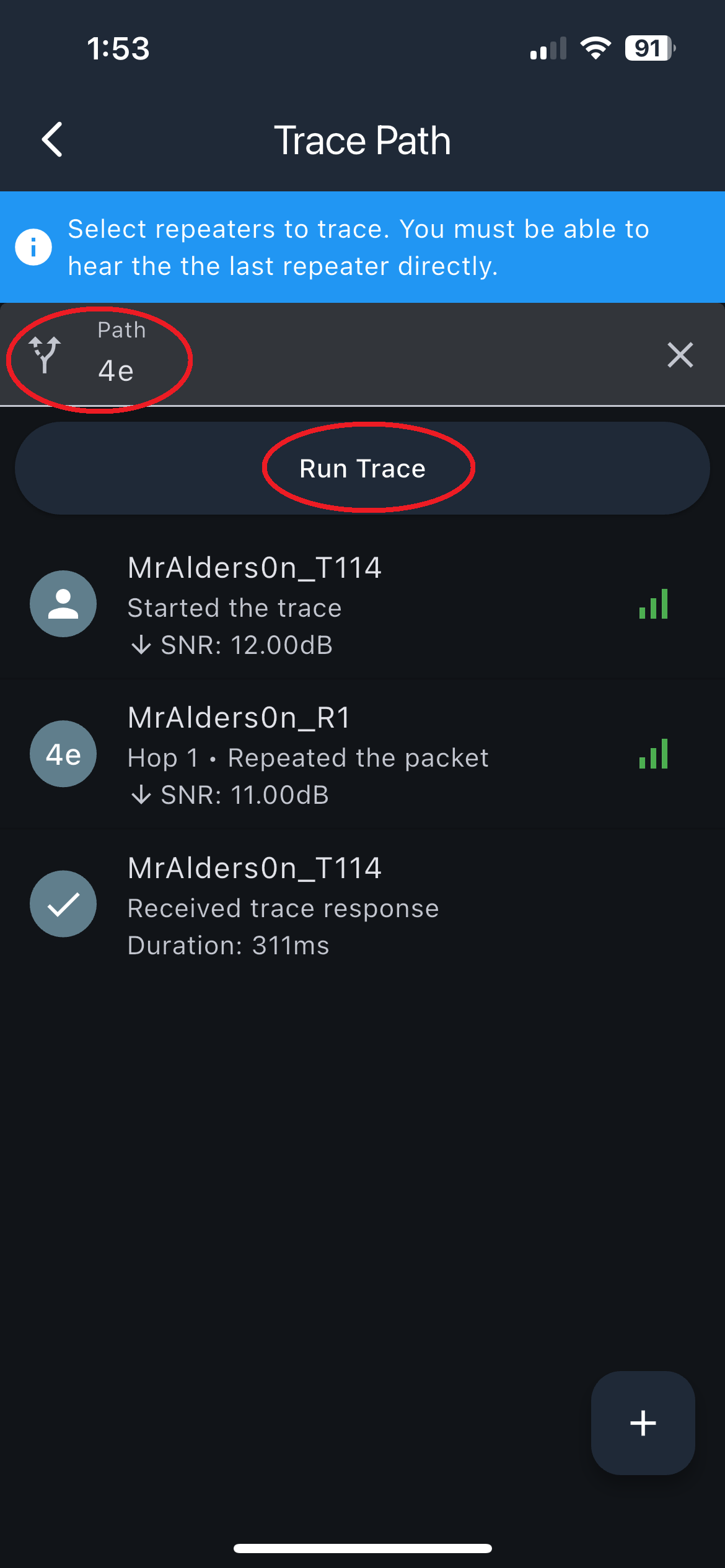
Ajoutez un répéteur et assurez-vous que son identifiant est exact.
-
Sélectionnez Trace Path.
Tracer un parcours par plusieurs répéteurs
- Ajoutez les répéteurs dans l’ordre aller requis par le parcours.
-
Ajoutez la suite de retour indiquée dans le plan de parcours local.
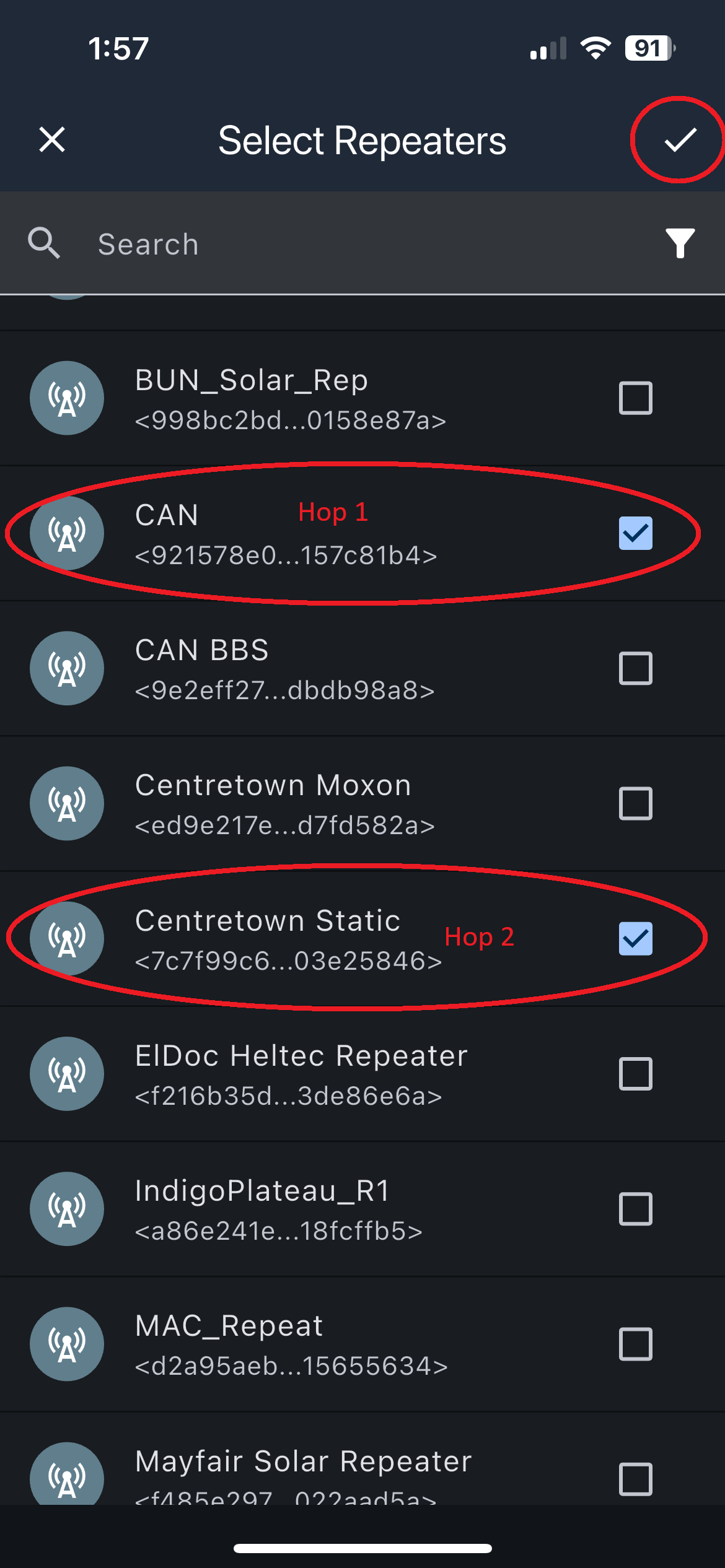
-
Vérifiez la suite complète, puis sélectionnez Trace.
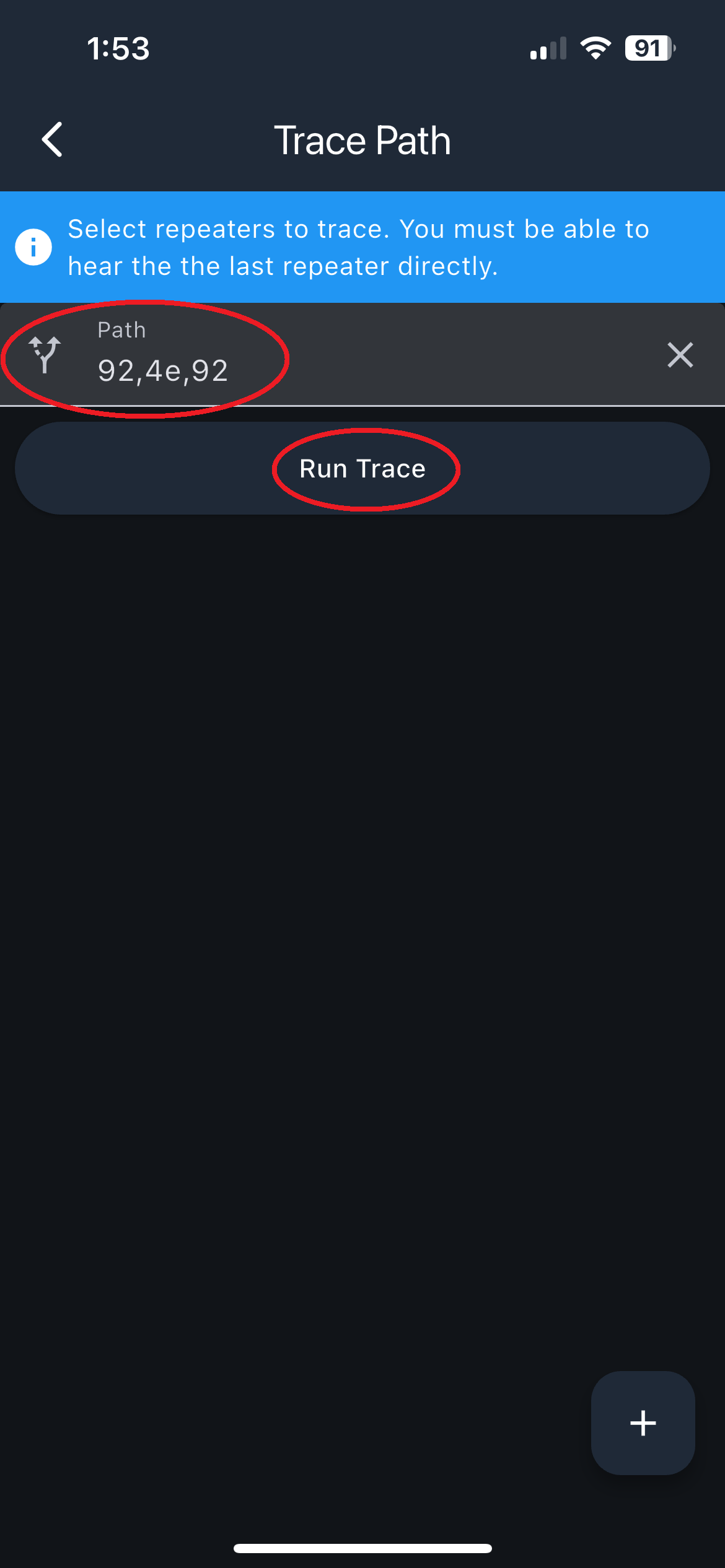
-
Lisez le résultat.
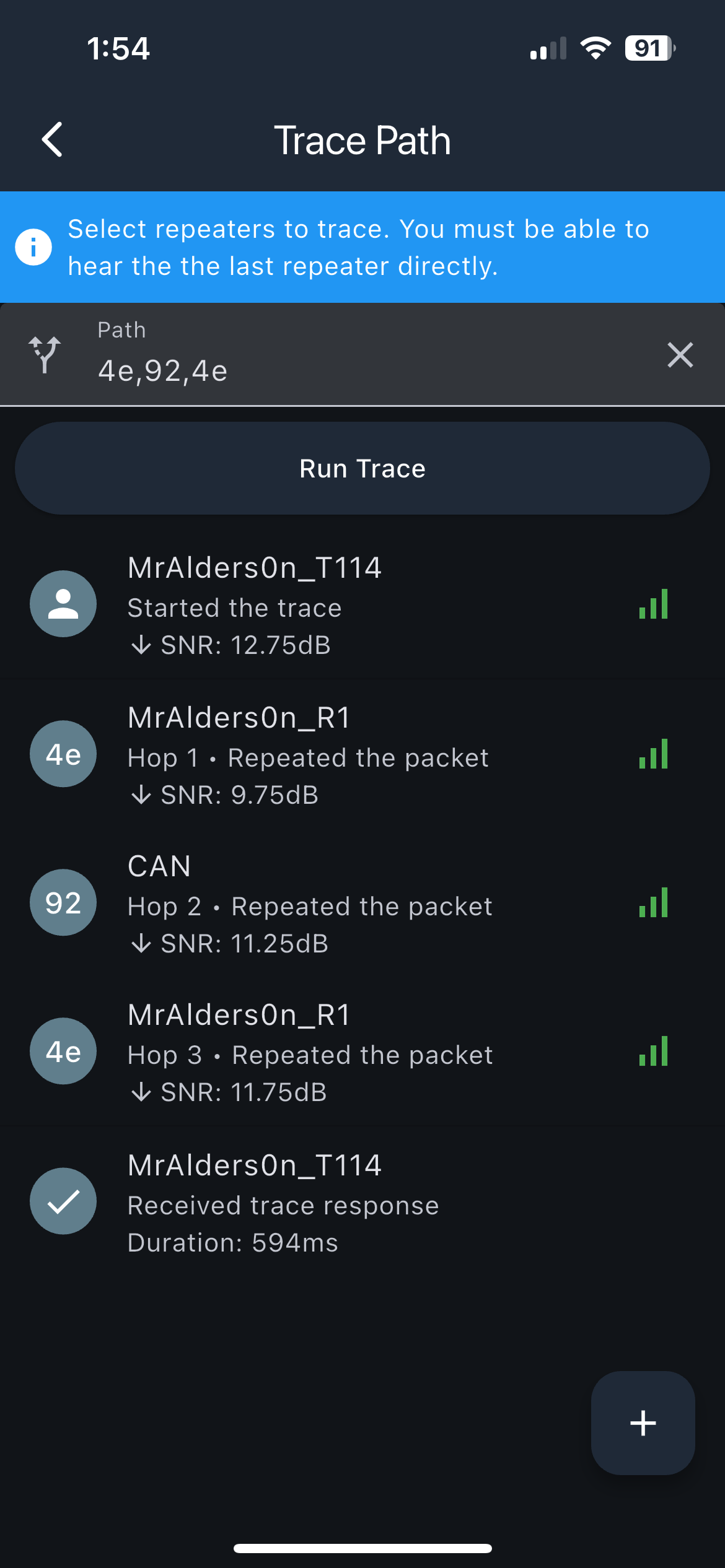
Si vous ne connaissez pas les suites aller et retour, demandez à la communauté locale plutôt que de deviner les identifiants des répéteurs.
Vérifier les répétitions reçues
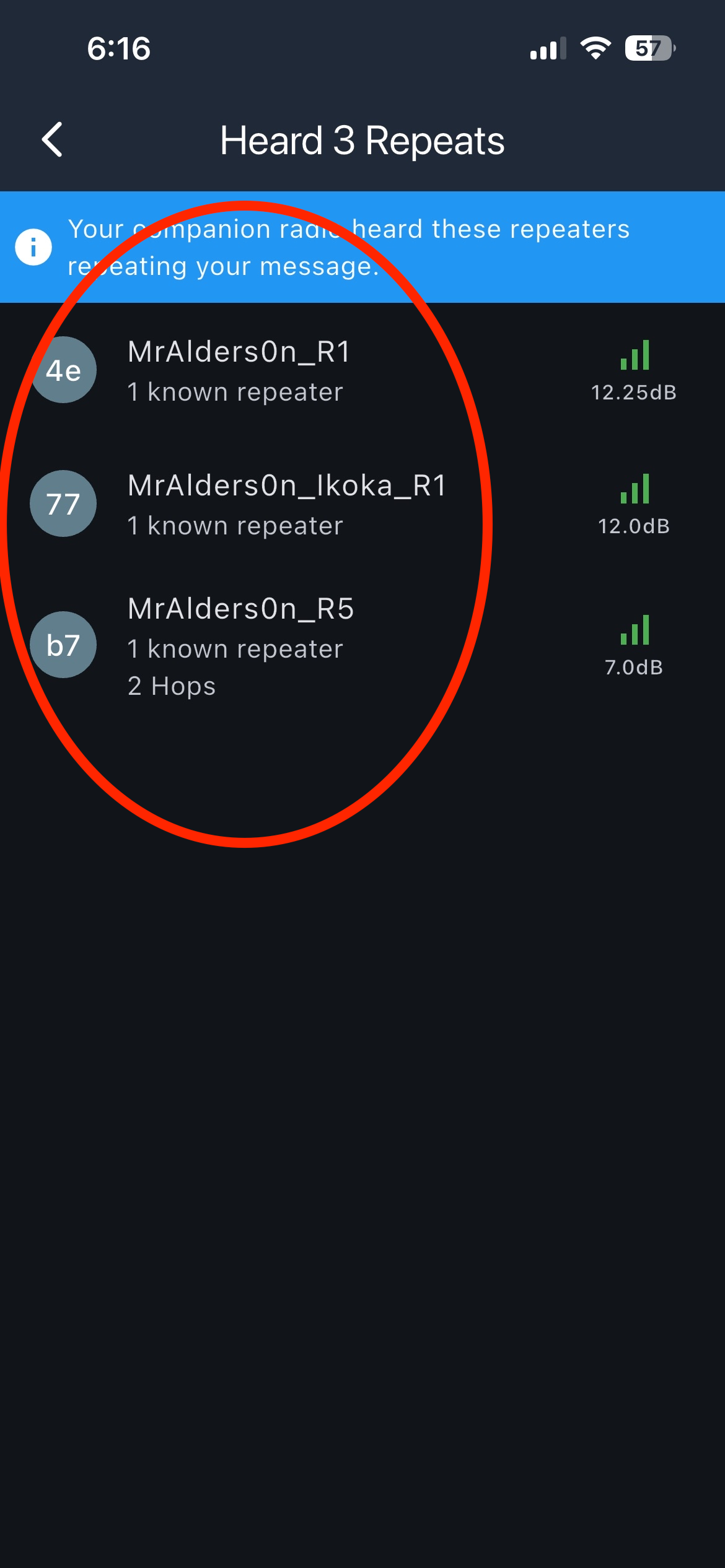
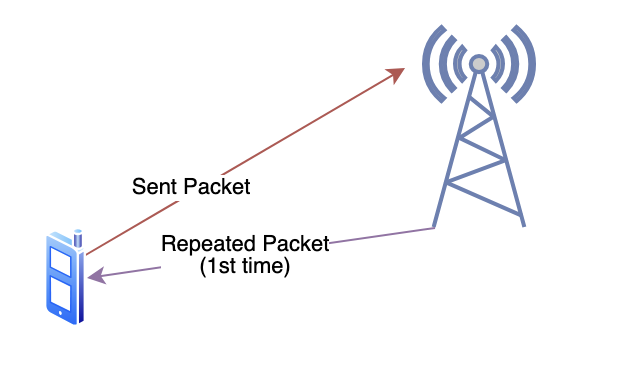
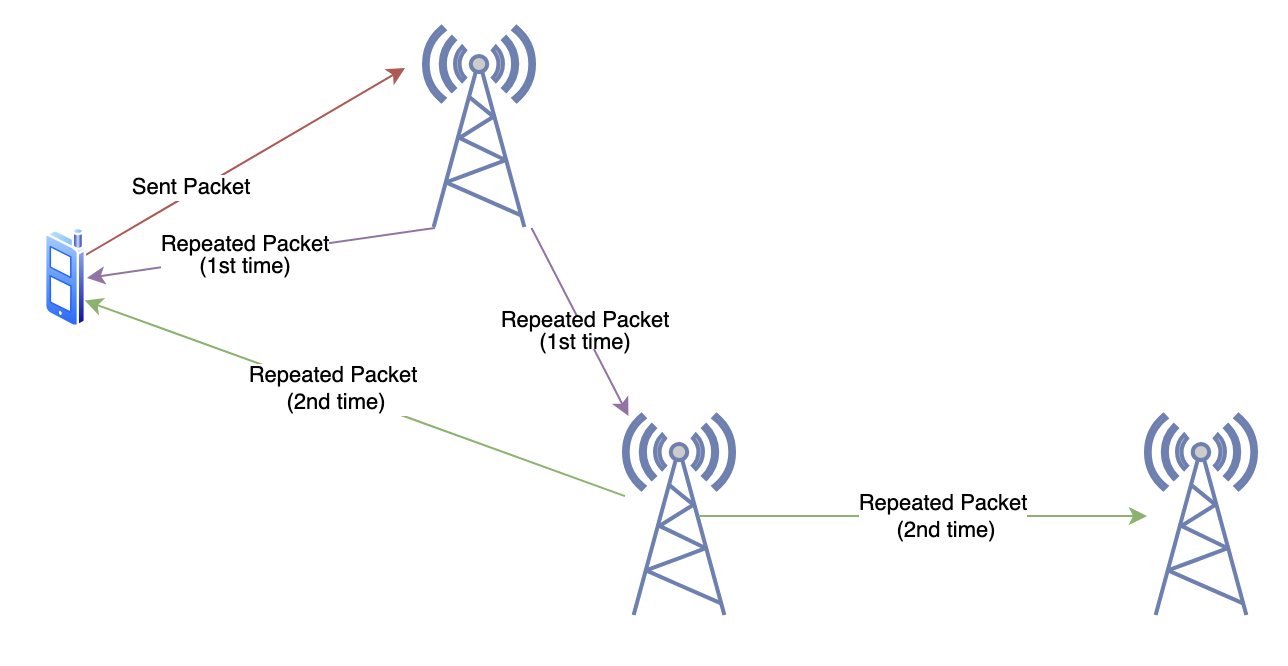
Une répétition reçue signifie que votre compagnon a reçu une copie répétée d’un paquet qu’il a envoyé. L’absence d’une répétition n’indique pas à elle seule où le paquet s’est arrêté : le répéteur peut ne pas avoir reçu le paquet, ou votre compagnon peut ne pas avoir reçu la copie répétée.
- Envoyez un message dans le canal voulu.
-
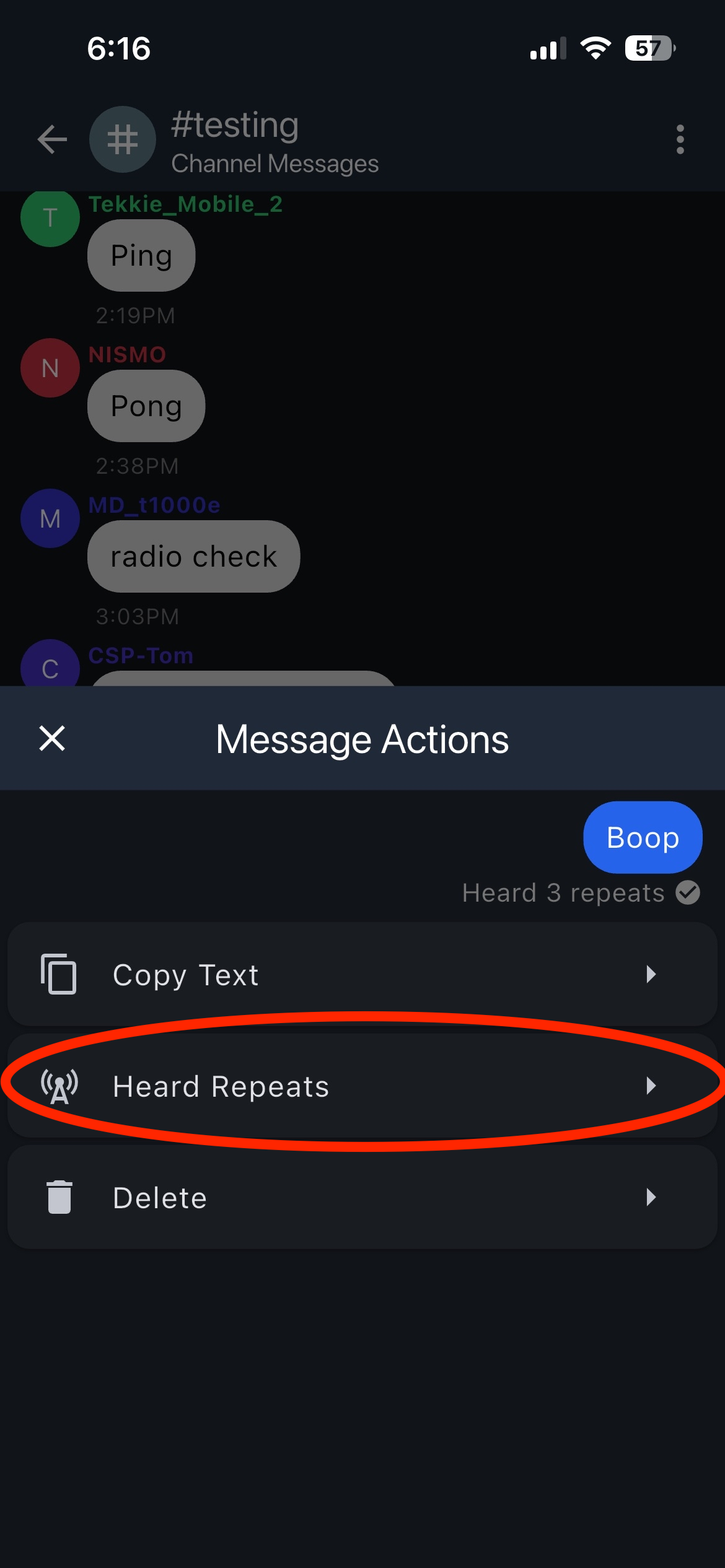
Lorsque Heard n repeats apparaît sous le message, maintenez le doigt sur celui-ci.
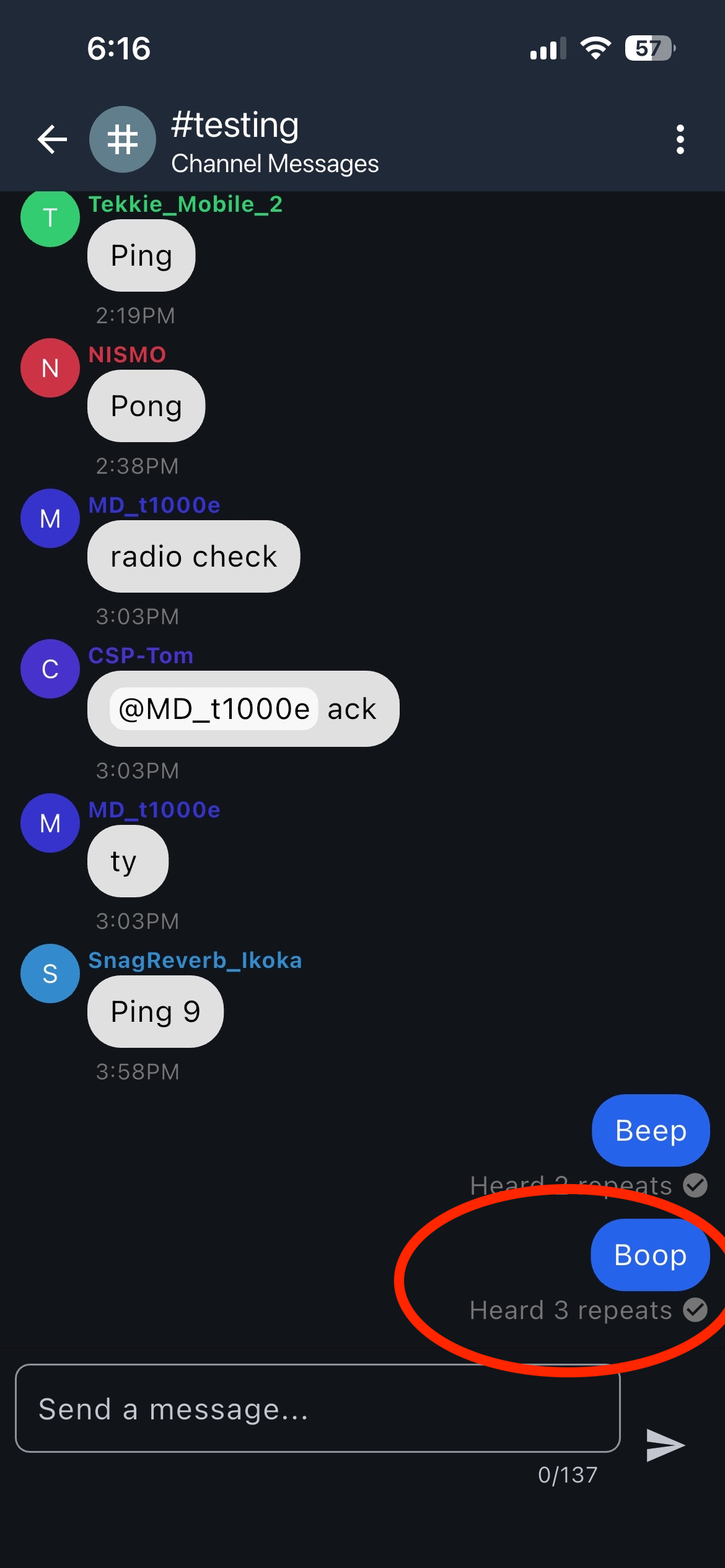
-
Sélectionnez Heard Repeats.
-
Examinez les répéteurs que votre compagnon a reçus pour ce paquet.
-
Sélectionnez un répéteur pour examiner le parcours indiqué.
Exemple : répétition directe

Exemple : répétition à plusieurs sauts

Besoin d’aide?
Si un résultat manque ou n’est pas clair, comparez-le avec un nœud fiable situé à proximité, puis consultez Obtenir de l’aide. Indiquez la tâche et l’étape où vous vous êtes arrêté, mais retirez les données sensibles avant de partager une capture d’écran.